

Atendimento
Acompanhar uma OS
Situações, timeline, comentários, equipe, resolver, fechar e reabrir.
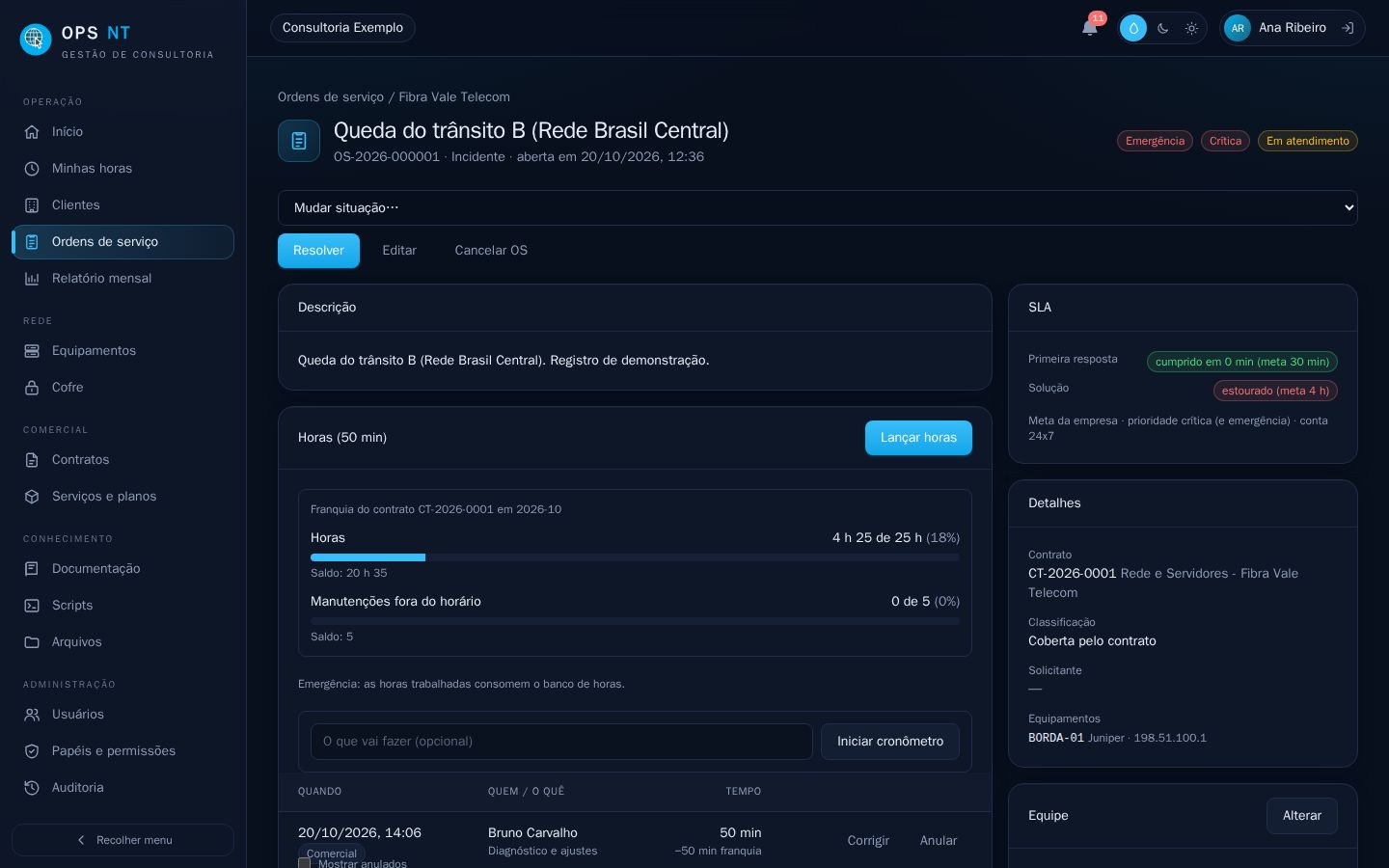
Ao abrir uma OS você vê, em uma única tela, a descrição, as horas, a timeline, o SLA, os detalhes e a equipe.
Lista de ordens de serviço
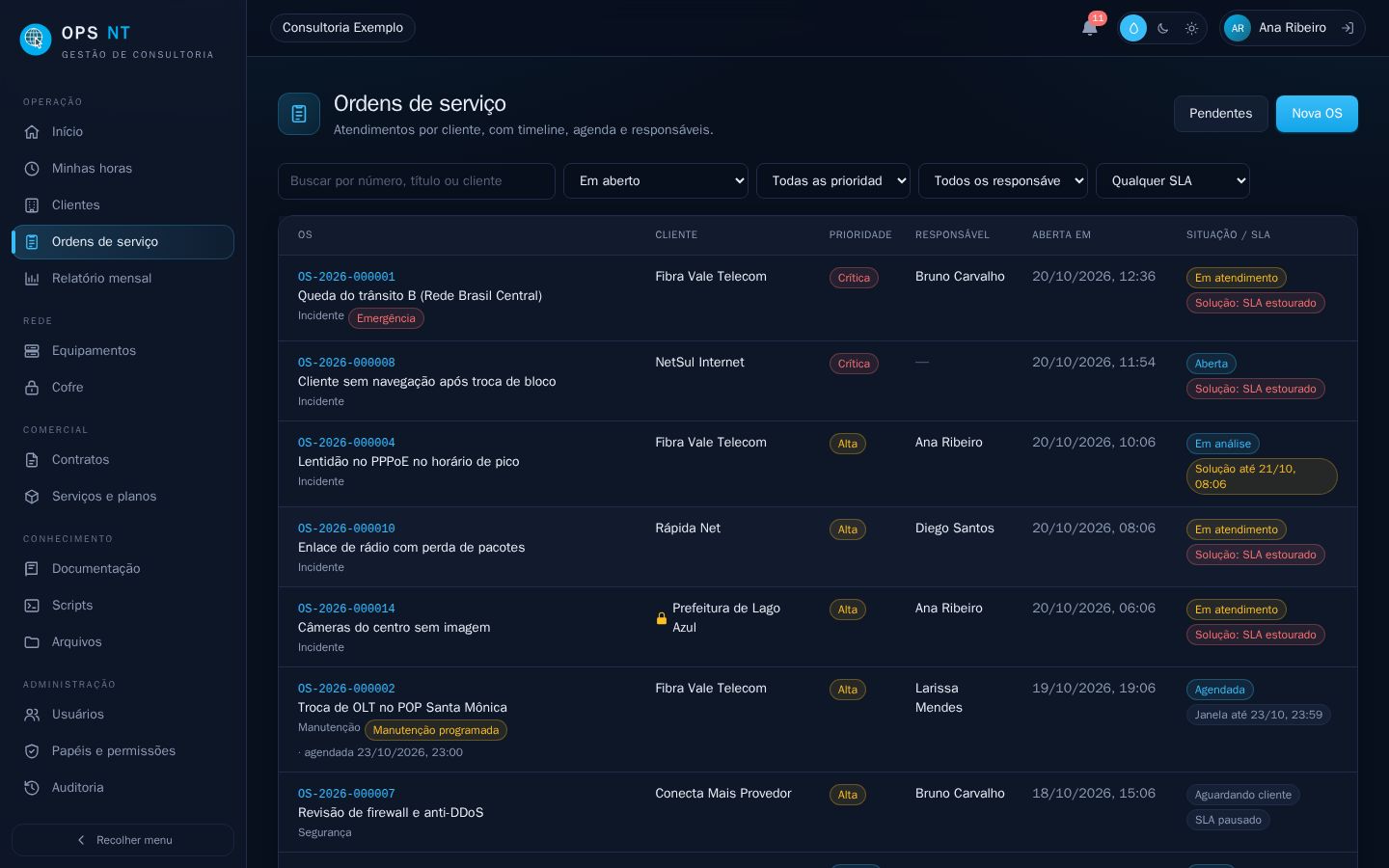
Em Ordens de serviço ficam todas as OS. Use a busca (número, título ou cliente) e os filtros de situação (em aberto, concluídas, todas), prioridade, responsável (minhas, sem responsável) e SLA (em risco, estourado). O botão Pendentes abre a lista de pendências com encerramento rápido.
Situações da OS
| Situação | Quando usar |
|---|---|
| Aberta | Acabou de chegar, ninguém começou. |
| Em análise | Alguém está entendendo o problema. |
| Em atendimento | O trabalho está em andamento. |
| Aguardando cliente | Depende de resposta ou ação do cliente. O SLA pausa. |
| Aguardando terceiro | Depende de operadora, fornecedor etc. O SLA pausa. |
| Agendada | Tem data marcada para acontecer. |
| Resolvida | O problema foi resolvido; falta a conferência final. |
| Fechada | Encerrada de vez. |
| Cancelada | Não será feita (com motivo). |
Botões do topo
- Assumir: aparece quando a OS está sem responsável e coloca você como responsável.
- Iniciar atendimento: muda para Em atendimento.
- Mudar situação…: escolha qualquer outra situação em aberto (análise, aguardando cliente, agendada…).
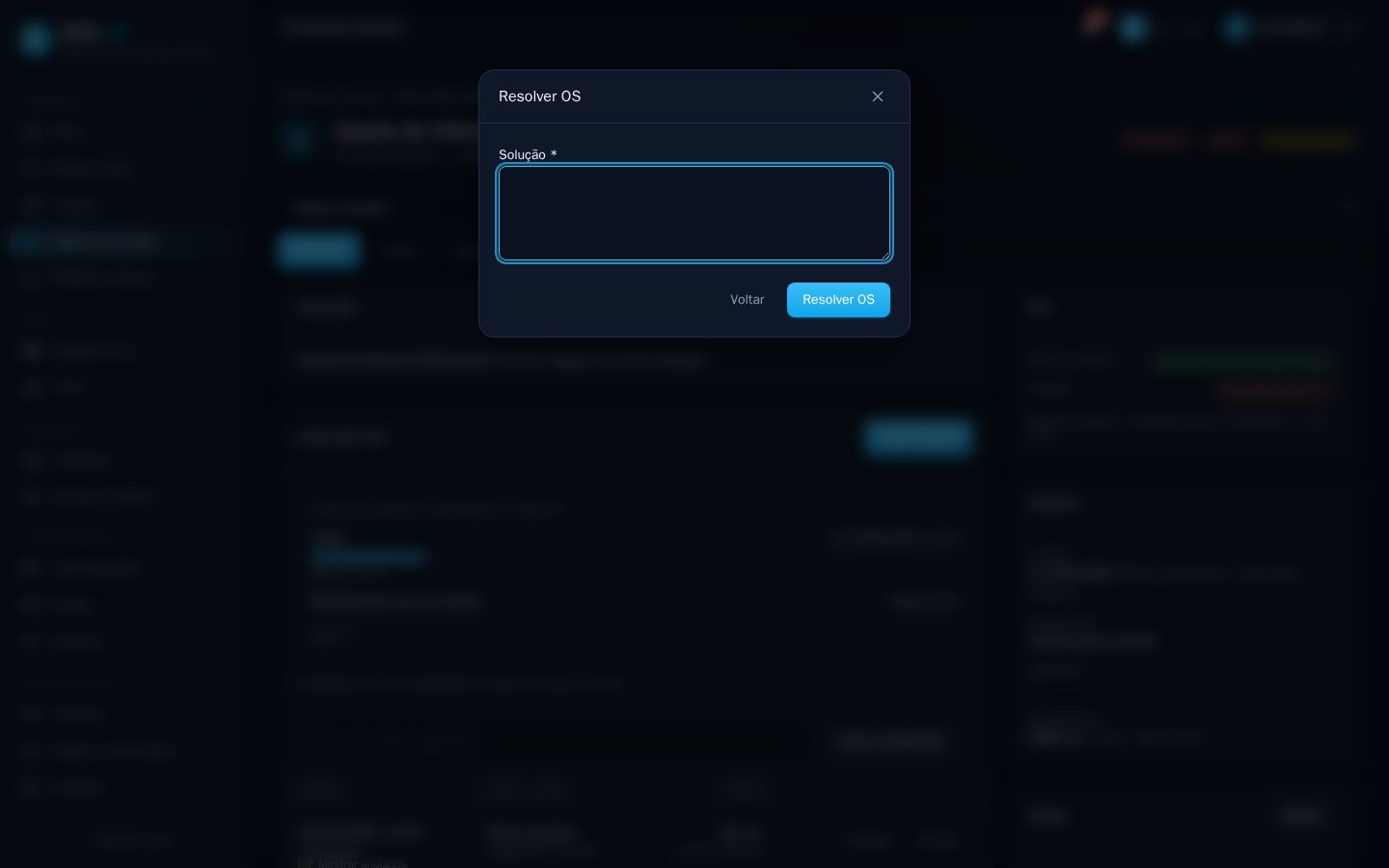
- Resolver: registra o diagnóstico e a solução e passa para Resolvida.
- Fechar OS: depois de resolvida, quem tem permissão fecha a OS.
- Reabrir: volta uma OS resolvida ou fechada para o atendimento (com motivo).
- Editar: altera título, prioridade, equipamentos, agenda, contrato e diagnóstico.
- Cancelar OS: encerra sem atendimento, com motivo.
Timeline e comentários
A Timeline registra tudo que aconteceu: abertura, mudanças de situação, equipe, horas e comentários. Para registrar uma atividade:
- Escreva no campo abaixo da timeline (diagnóstico parcial, contato com o cliente, teste feito…).
- Escolha Interno (só a equipe vê) ou Compartilhável com o cliente (pode aparecer para o cliente e no relatório).
- Clique em Registrar.
Dica
Use comentários compartilháveis para o que o cliente deve saber. O que for técnico ou sensível, deixe interno.
Equipe
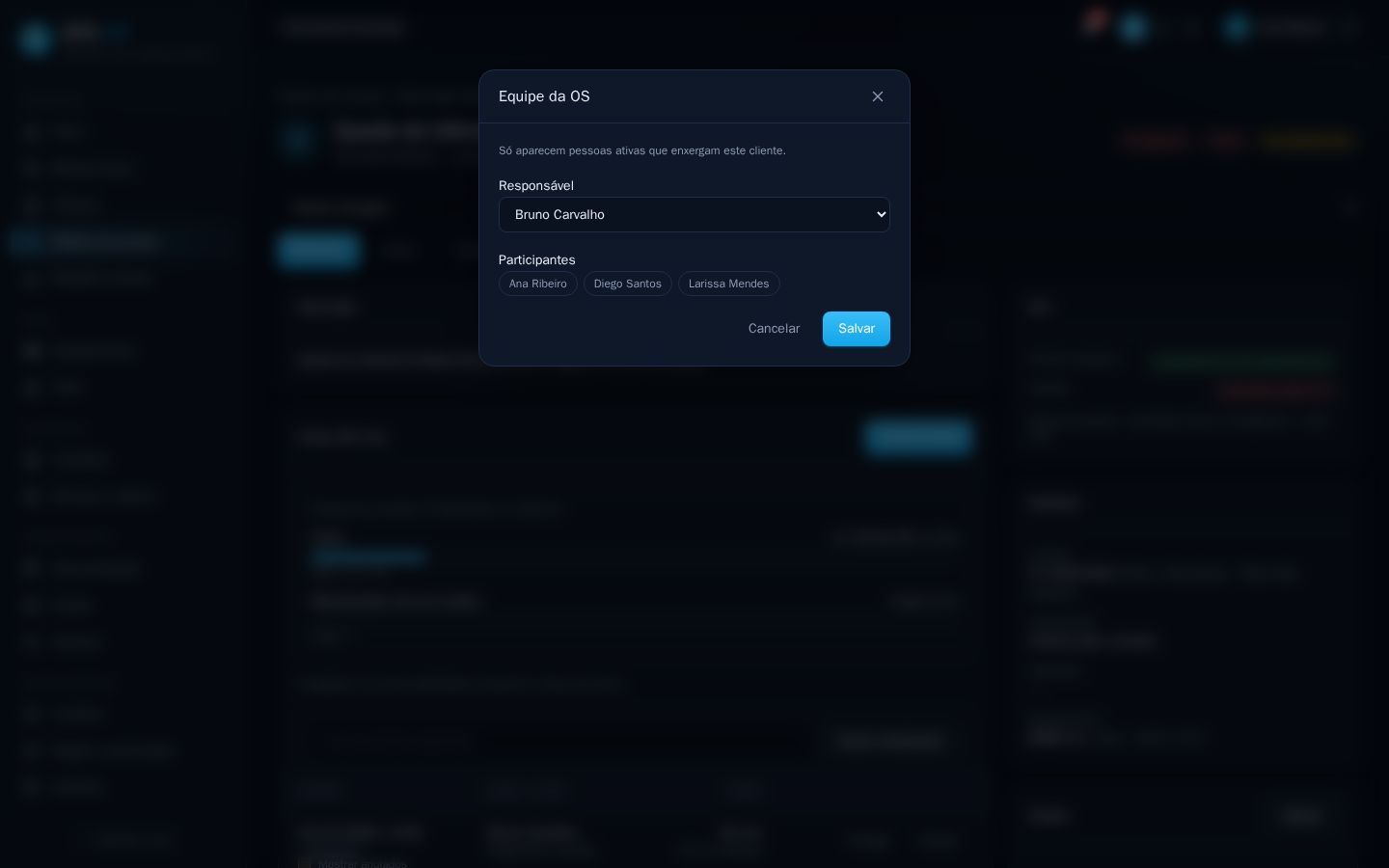
No cartão Equipe, clique em Alterar para escolher o Responsável e os Participantes da OS. Participantes também podem trabalhar e lançar horas na OS.
Horas e franquia
O cartão Horas mostra quanto da franquia do contrato já foi usado no mês e os apontamentos da OS. Veja Lançar horas e cronômetro.
Detalhes, SLA e arquivos
- Detalhes: contrato, classificação, site/POP, solicitante, equipamentos e agenda.
- SLA: prazos de primeira resposta e de solução, quanto tempo já passou e a meta usada. Veja Como funciona o SLA.
- Arquivos da OS: anexe prints, logs e fotos (até 100 MB por arquivo). Cada arquivo passa por antivírus antes de ficar disponível.